2012 年的 MacBook Air 裝 Omarchy:6 分鐘裝完,它現在是我的隨身工作機
一台 Mid 2012 的 13 吋 MacBook Air,i5-3427U、HD Graphics 4000、8G 記憶體、1440x900 的非 Retina 螢幕,裝上 Omarchy 4.0.1。安裝程式從開始到跑完顯示 6 分 0 秒,開機進桌面之後是 Hyprland 0.56.2、957 個套件、待機記憶體用掉 1.99 GiB。這頁是實機安裝的過程紀錄與使用心得,不是規格比較。結論是它現在真的可以當隨身的工作機在用:錄教學影片、寫 Rails、跑 AI agent 都做得動。另外用 Omarchy 內建的 Claude skill 把觸控板的兩指三指四指手勢補上,用起來幾乎接近原生,F1 到 F12 的螢幕亮度、鍵盤背光、音量也一次設定完成。另外記了一段意外插曲:安裝選單裡有一個 Windows on Docker 選項,點下去它真的用 Docker 裝了一整套 Windows 11,花了一個多小時,跑起來確實能用,但 CPU 刷爆超過 200%,最後還是移掉了。裡面也記了一台十四年前的機器該有的限制,像是螢幕只有 1440x900 而 Omarchy 的介面預設是照著高解析度螢幕調的。
家裡有一台放很久沒在用的 MacBook Air,13 吋、Mid 2012。這種機器丟了可惜,留著又不會開,就拿來裝 Omarchy 看看。
結果比我預期的好很多。它現在是我的隨身工作機,不是拿來玩的。
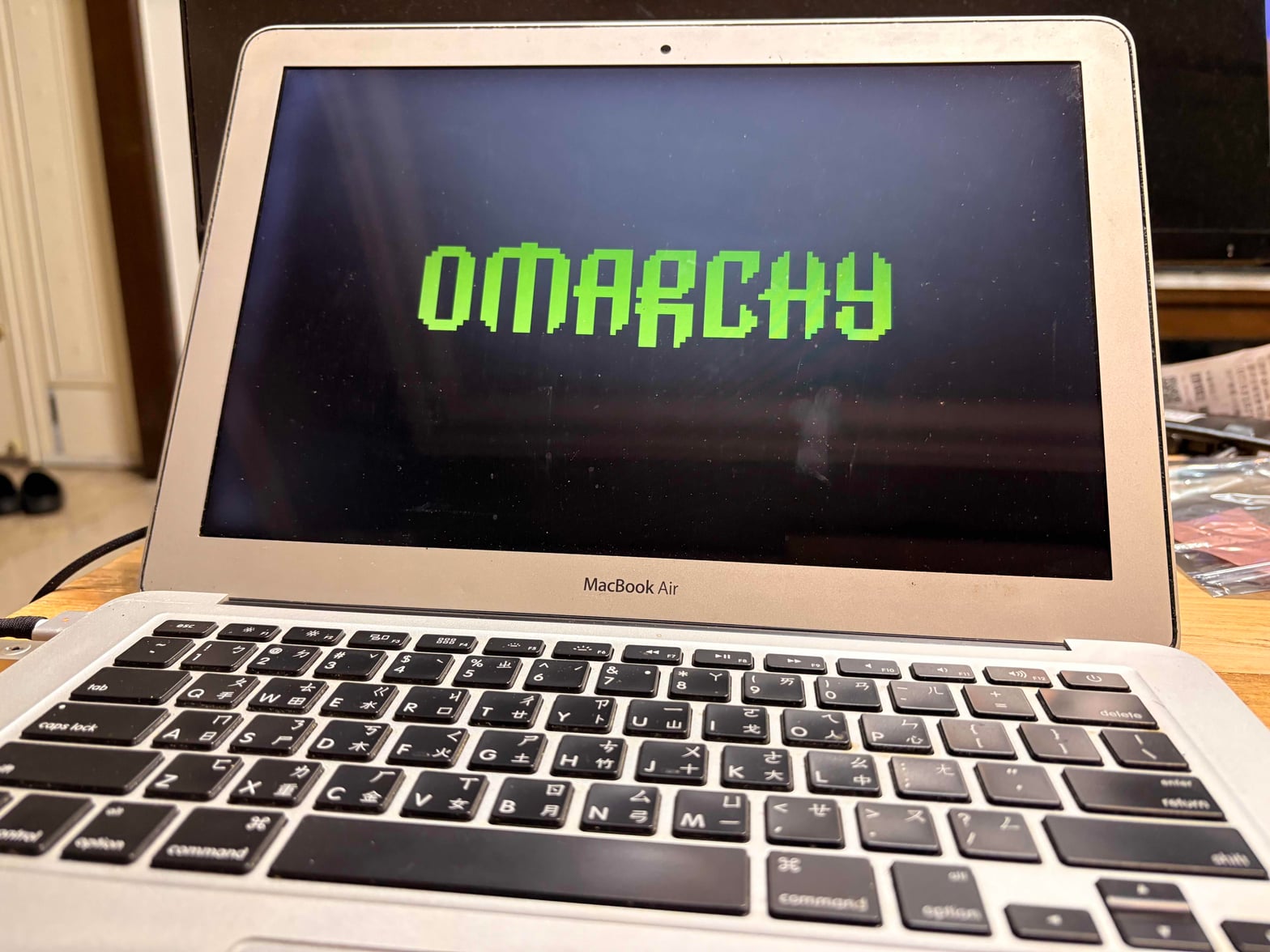
這台機器有多舊
裝完之後系統自己抓到的規格是這樣:
- MacBook Air (13-inch, Mid 2012)
- Intel Core i5-3427U,2 核 4 執行緒,最高 2.80 GHz
- Intel HD Graphics 4000
- 記憶體 8 GB
- 螢幕 1440x900、13 吋、60 Hz,不是 Retina
- 硬碟 109.77 GiB
這是 2012 年的規格。同年代的機器現在大多躺在抽屜裡,因為新版 macOS 早就不支援了。它的顯示晶片是 HD 4000,沒有獨顯,記憶體焊死不能加。
我把重點放在這裡:後面講的所有「跑得動」「不會卡」,都是在這樣一台機器上得到的結果。
安裝:6 分 0 秒
用官方 ISO 開機,進去之後就是一路按下一步,中間沒有需要我做決定的地方。
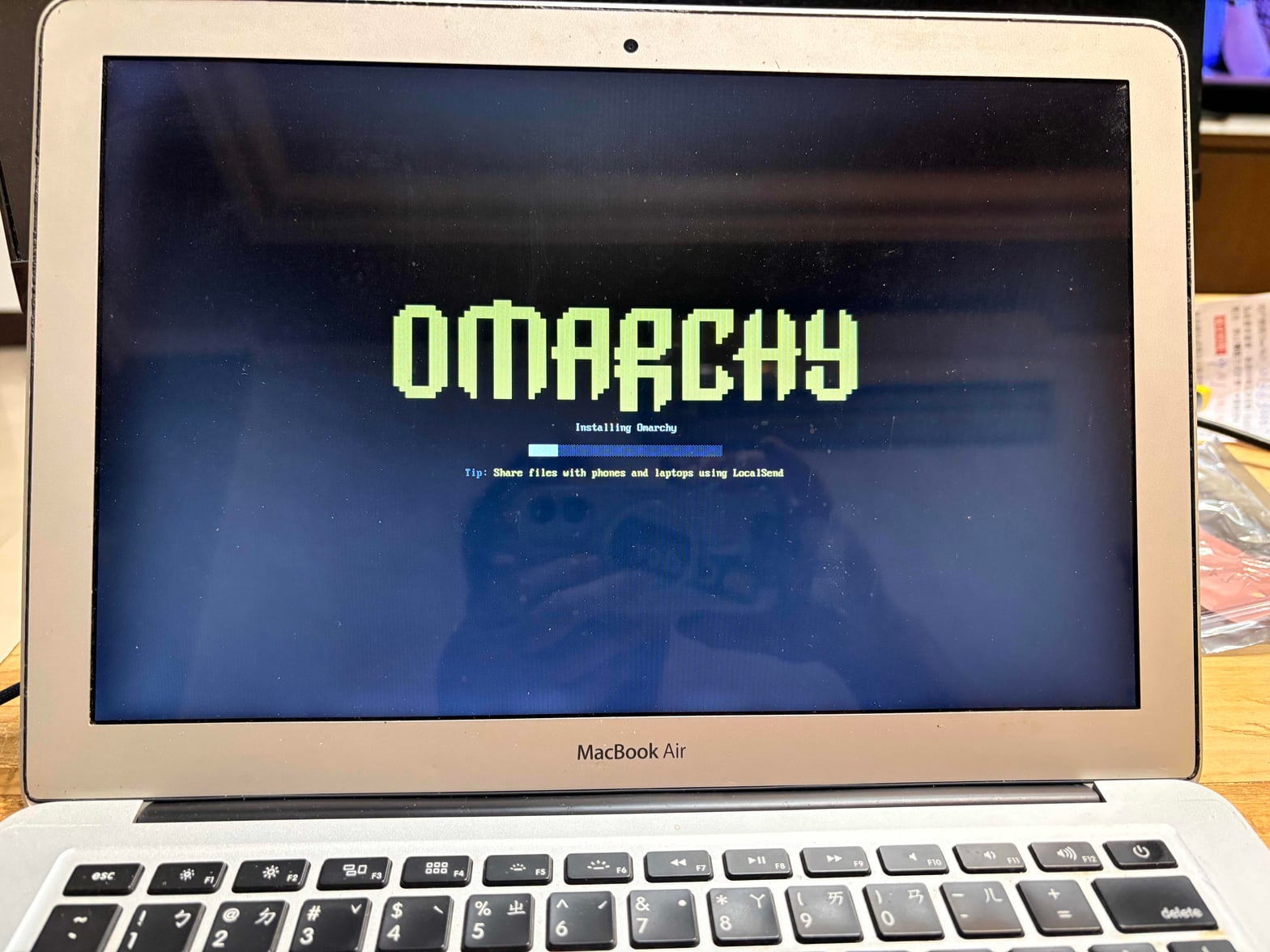
進度條下面會輪播一些提示,我看到的那則是在講 LocalSend 可以拿來跟手機互傳檔案。這種安排滿聰明的,等的時候順便知道系統裡有什麼東西。
跑完的畫面直接把時間寫出來:
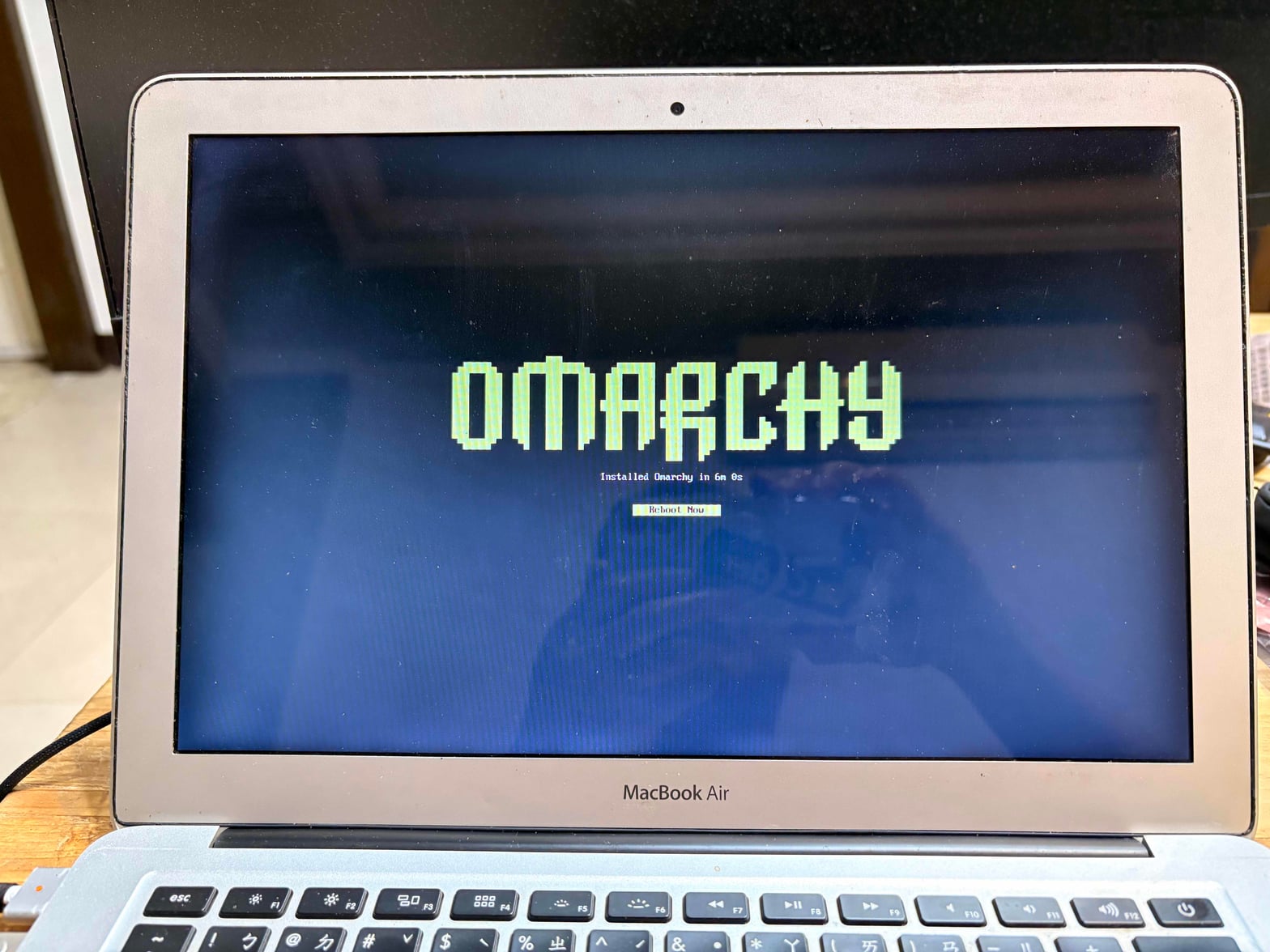
Installed Omarchy in 6m 0s。
6 分鐘。這台是 2012 年的機器,硬碟是原廠的 SSD。我原本心裡準備的是半小時起跳,因為過去在這種老機器上裝 Linux,光是抓套件就要等很久。
6 分鐘裝完之後按 Reboot Now,開機就進桌面了。沒有卡在顯示卡、沒有卡在網路卡,什麼都沒有問我。
裝完之後長這樣
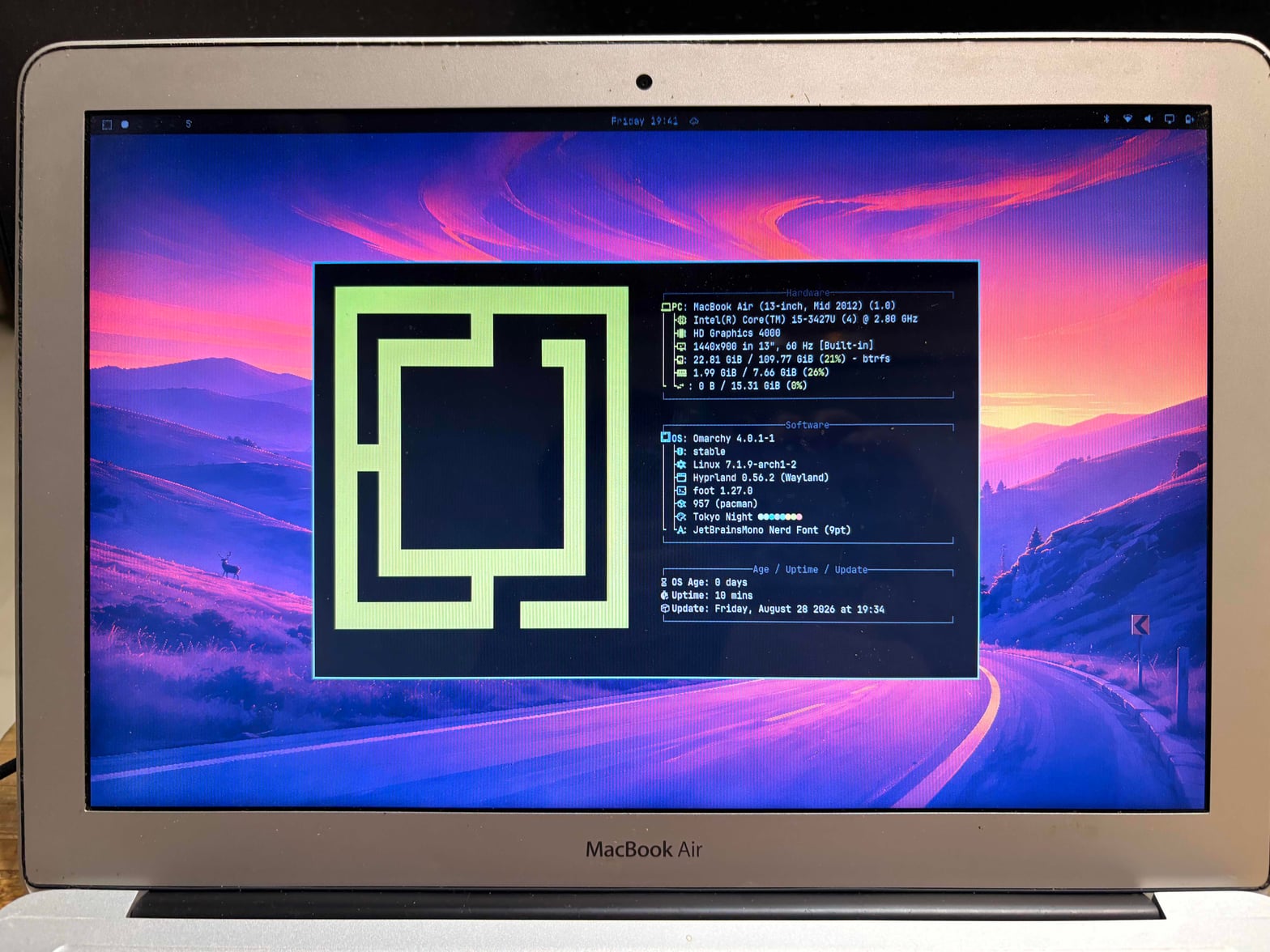
開起來的狀態:
- Omarchy 4.0.1-1,stable 通道
- Linux 7.1.9-arch1-2
- Hyprland 0.56.2,跑在 Wayland 上
- 終端機是 foot 1.27.0
- 系統裡 957 個套件
- 主題 Tokyo Night,字型 JetBrainsMono Nerd Font 9pt
比較值得看的是這兩行:
記憶體 1.99 GiB / 7.66 GiB。開機進桌面、開著終端機,8 G 的機器用掉不到 2 G。剩下的 6 G 是我可以拿來工作的。
硬碟 22.81 GiB / 109.77 GiB。整套系統加上我裝的東西佔掉 22 G,檔案系統是 btrfs,所以之後要做快照也有底。
957 個套件聽起來不少,但這就是 Omarchy 的設計:它一次把一個能用的桌面該有的東西都給你,不是給你一個空殼再叫你自己補。
我實際拿它做什麼
這台不是拿來看網頁的備用機,是真的在做事:
錄教學影片。這件事值得單獨提。Wayland 底下的螢幕錄影一直是個卡點,很多人在這裡繞很久。Omarchy 直接把螢幕錄影綁在 ALT + PRINT,按下去就開始錄,不用自己去湊一套工具鏈。
寫 Rails。終端機、編輯器、瀏覽器三個東西一直在切。平鋪視窗管理員在這種工作型態下是加分的,因為你不用一直去撿視窗、也不用拖來拖去。
跑 AI agent。一樣是終端機重度使用,開好幾個工作區各跑各的,切過去看一眼就好。
這三件事有個共通點:都不吃 GPU、也不吃記憶體,吃的是「你能不能很快地在幾個視窗之間跳」。這正好是 Hyprland 最強的地方,也是為什麼一台 2012 年的機器跑起來不會覺得慢。
反過來說,如果我要做的是影片剪輯或跑本地模型,這台就沒戲唱了。那不是 Omarchy 的問題,是 HD 4000 的問題。
用內建的 Claude 把觸控板和 F1-F12 補回來
Omarchy 裡面內建了 Claude 的 skill,所以我乾脆讓它自己去改設定。
我請它把 MacBook Air 觸控板的兩指、三指、四指手勢都補上。結果好得有點意外,用起來幾乎跟原生的 macOS 一樣。這台的觸控板本來就是 Apple 的強項,硬體一直都在,差的只是沒人幫它接上去。
接著是 F1 到 F12 那排。螢幕亮度、鍵盤背光亮度、音量大小,一次就全部設定完成,不用分好幾輪去試。
這兩件事在過去是裝 Linux 到 Mac 上最惱人的部分。觸控板手勢跟功能鍵要自己翻文件、找對應的按鍵代碼、改設定檔、重開再試,一個下午就沒了。現在變成我把要的行為講出來,它去把設定寫好。
這也讓我對「Omarchy 內建 AI 工具」這件事的看法變了。原本我以為那只是方便你寫程式,實際上它連系統自己的設定都能一起收拾。對老機器特別有用,因為老機器要調的東西本來就比較多。
裝完那天晚上我自己的感想是:這台幾近完美重生。
意外插曲:安裝選單裡的 Windows on Docker
裝完之後我在 Omarchy 的安裝選單裡亂逛,看到一個選項叫 Windows on Docker。不知道那是什麼,好奇就點下去了。
它真的用 Docker 幫我裝了一整套 Windows 11。這個我沒有心理準備,嚇到我了。
裝了一個多小時才跑完。跑完之後是真的能用:開機進桌面、Edge 開得起來、網路是通的、Windows Update 顯示已是最新,只差還沒啟用。
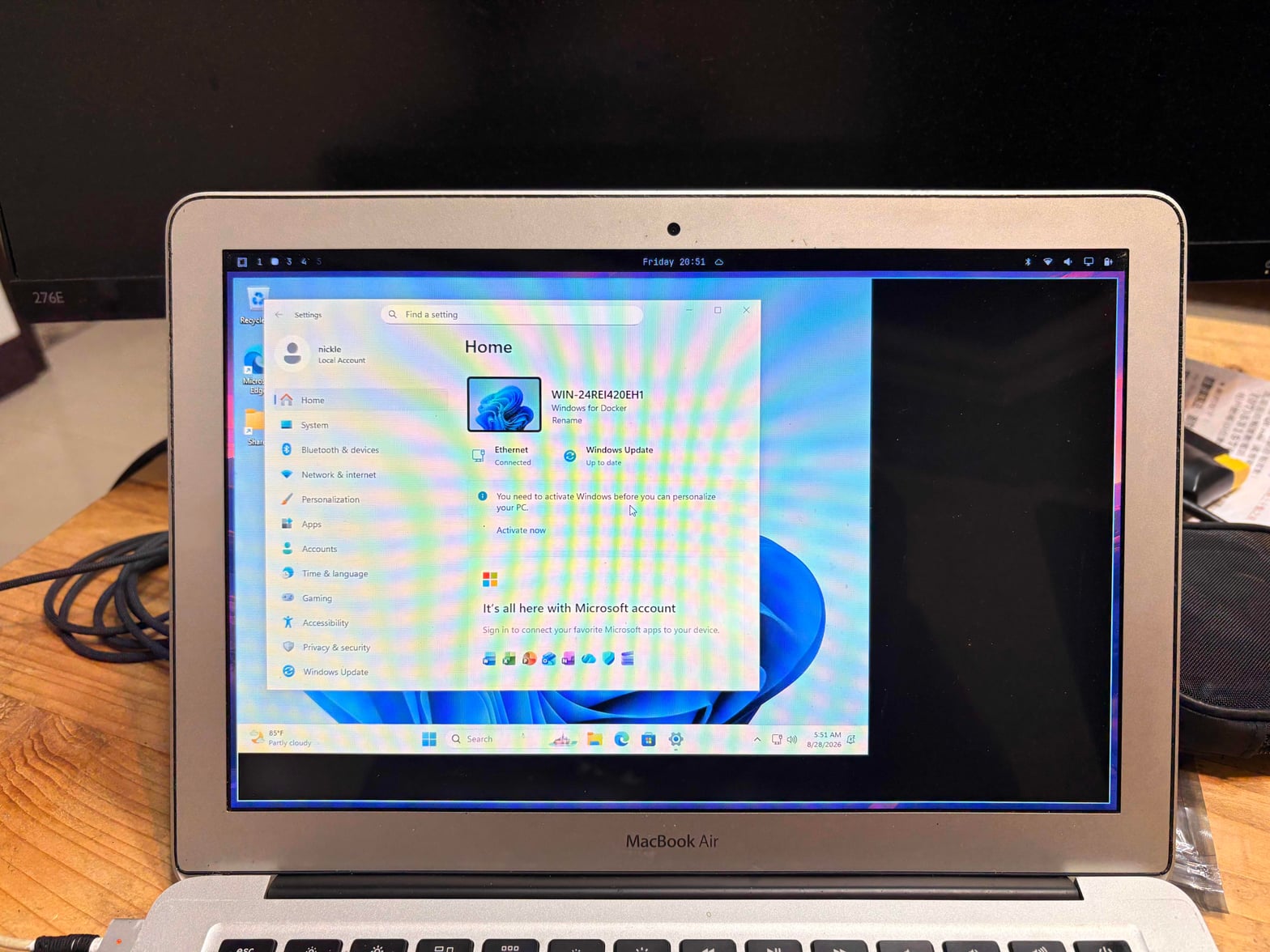
畫面上那個電腦名稱是 WIN-24REI420EH1,下面那行寫的就是 Windows for Docker。它是跑在 Hyprland 的一個視窗裡,上面那排工作區還是 Omarchy 的。
問題出在效能。CPU 直接刷爆,超過 200%。這台只有 2 個核心,200% 就是兩顆都被吃滿,其他事情都不用做了。所以我看一看就把它 removed 掉。
這件事還是值得記一筆。它讓我看到 Omarchy 的安裝選單裡藏的東西比我想的多,而且它做的不是丟一個連結叫你自己去弄,是真的幫你裝到能開機能用為止。至於這台 2012 年的機器扛不扛得動,那是另一回事。
如果你手上是比較新的機器,這個選項可能真的有用。在這台上它是一個很有趣的實驗,但留不住。
一台十四年前的機器該有的限制
有幾件事是這台機器本身的年紀造成的,跟系統無關,但會影響你的體感:
螢幕只有 1440x900。Omarchy 的介面預設值是照著高解析度螢幕調的,字型設定是 9pt。在 Retina 上很漂亮,在 1440x900 上會偏小。這個要自己調,調完就沒事。
電池和螢幕都老了。CPU 跟記憶體撐得住,不代表電池撐得住。這台我基本上是插著電用,出門帶著也是找得到插座的場合。換系統救得回效能,救不回電池。
Wi-Fi 是 Broadcom。這在 Linux 上向來是麻煩來源,不過這次安裝程式自己處理掉了,我沒有動到任何設定。
Touch ID、指紋、那些 macOS 專屬的東西都沒有。這台年紀夠老,本來就沒有這些,所以反而不構成損失。
值不值得
一台原本要丟的機器,花 6 分鐘變回一台能寫程式、能錄影片、能跑 agent 的工作機,觸控板跟功能鍵再花一點時間讓 Claude 補完,用起來跟原本那台 Mac 差不了多少。
我覺得這件事的重點不在於 Omarchy 有多神,而在於這類機器的效能其實一直都還在,卡住它的是作業系統不再支援它。換一套願意支援它的系統,它就回來了。
如果你手邊也有一台這個世代的 Mac 放著,這是我目前想得到最划算的處理方式。